Inhaltsverzeichnis
Menü-Überblick: Wo finde ich was?
Die ZuchtApp ist mit der Zeit ziemlich umfangreich geworden. Diese Übersicht zeigt, was sich hinter jedem Menüpunkt verbirgt – als schneller Orientierungspunkt, bevor man sich durch die einzelnen Kapitel unten klickt.
Menü "Tiere"
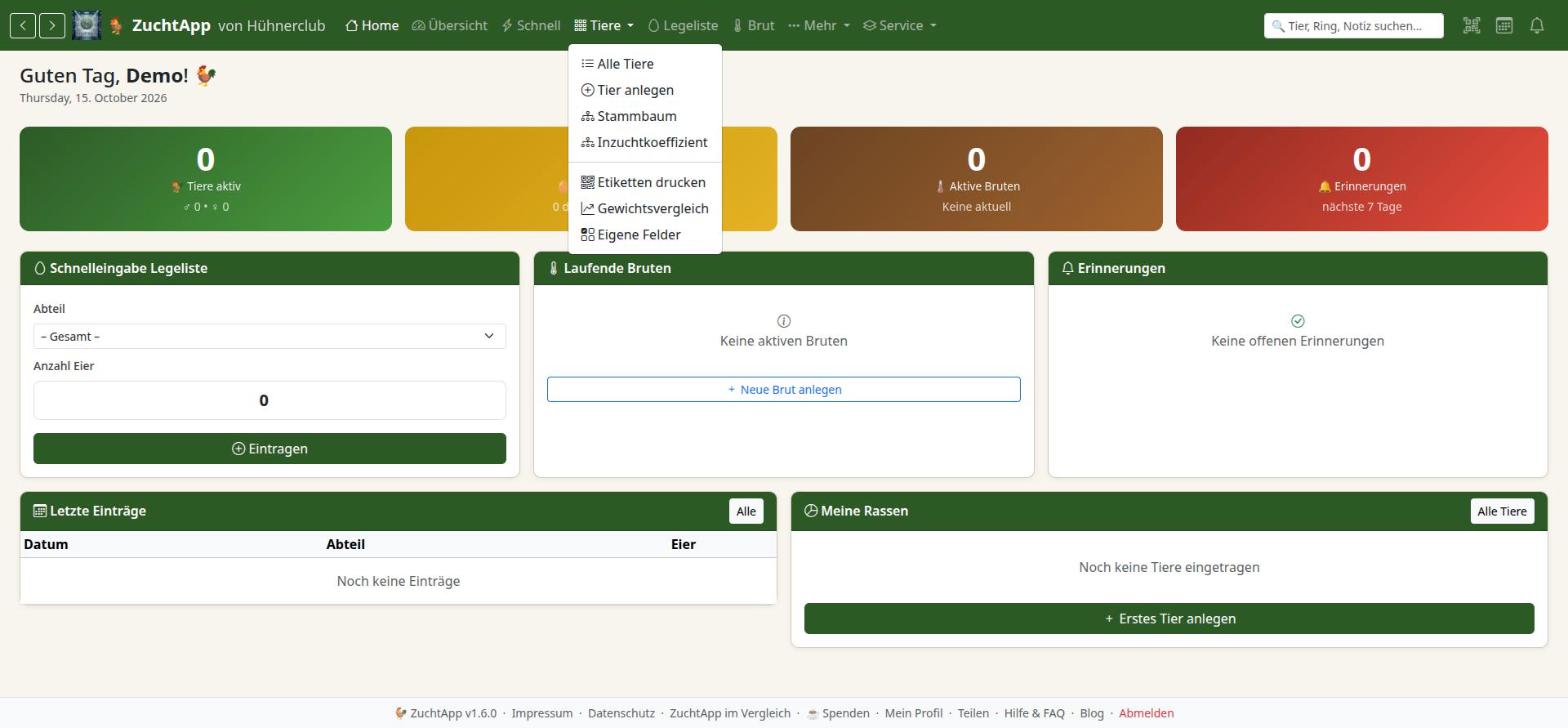
- Alle Tiere – Übersicht über den gesamten Tierbestand
- Tier anlegen – neues Tier mit Rasse, Ringnummer, Geburtsdatum usw. erfassen
- Stammbaum – Abstammung eines Tiers über mehrere Generationen grafisch anzeigen
- Inzuchtkoeffizient – Verwandtschaftsgrad zweier Tiere berechnen, um Inzucht zu vermeiden
- Etiketten drucken – Ring-/Käfigetiketten für den Bestand ausdrucken
- Gewichtsvergleich – Gewichtsentwicklung mehrerer Tiere im Vergleich
- Eigene Felder – zusätzliche, selbst definierte Datenfelder fürs Tierprofil anlegen
Menü "Mehr"
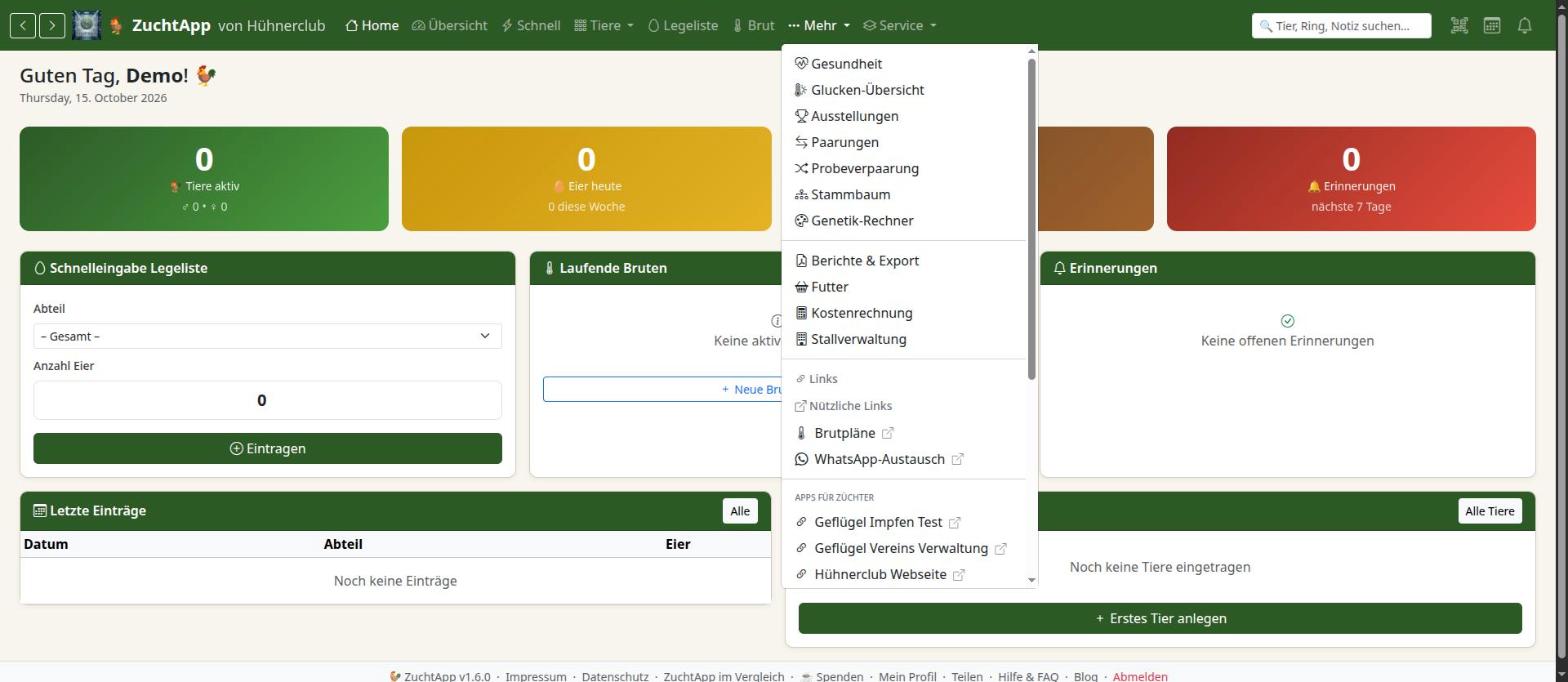
- Gesundheit – Behandlungen, Impfungen, Wartezeiten dokumentieren
- Glucken-Übersicht – brütende Hennen und ihre Gelege im Blick behalten
- Ausstellungen – Teilnahmen und Bewertungsergebnisse erfassen
- Paarungen – Zuchtstämme/Zuchtpaare anlegen und verwalten
- Probeverpaarung – vorab prüfen, wie zwei Tiere genetisch zueinander passen, bevor tatsächlich verpaart wird
- Genetik-Rechner – Farbvererbung bei einer geplanten Verpaarung vorhersagen
- Berichte & Export – PDF-Berichte, Zuchtbuchmeldung, Bestandsregister u.a. exportieren
- Futter – Futterverbrauch und -kosten erfassen
- Kostenrechnung – Kosten pro Tier/Ei/Woche berechnen
- Stallverwaltung – Ställe und Abteile anlegen und organisieren
Menü "Service"
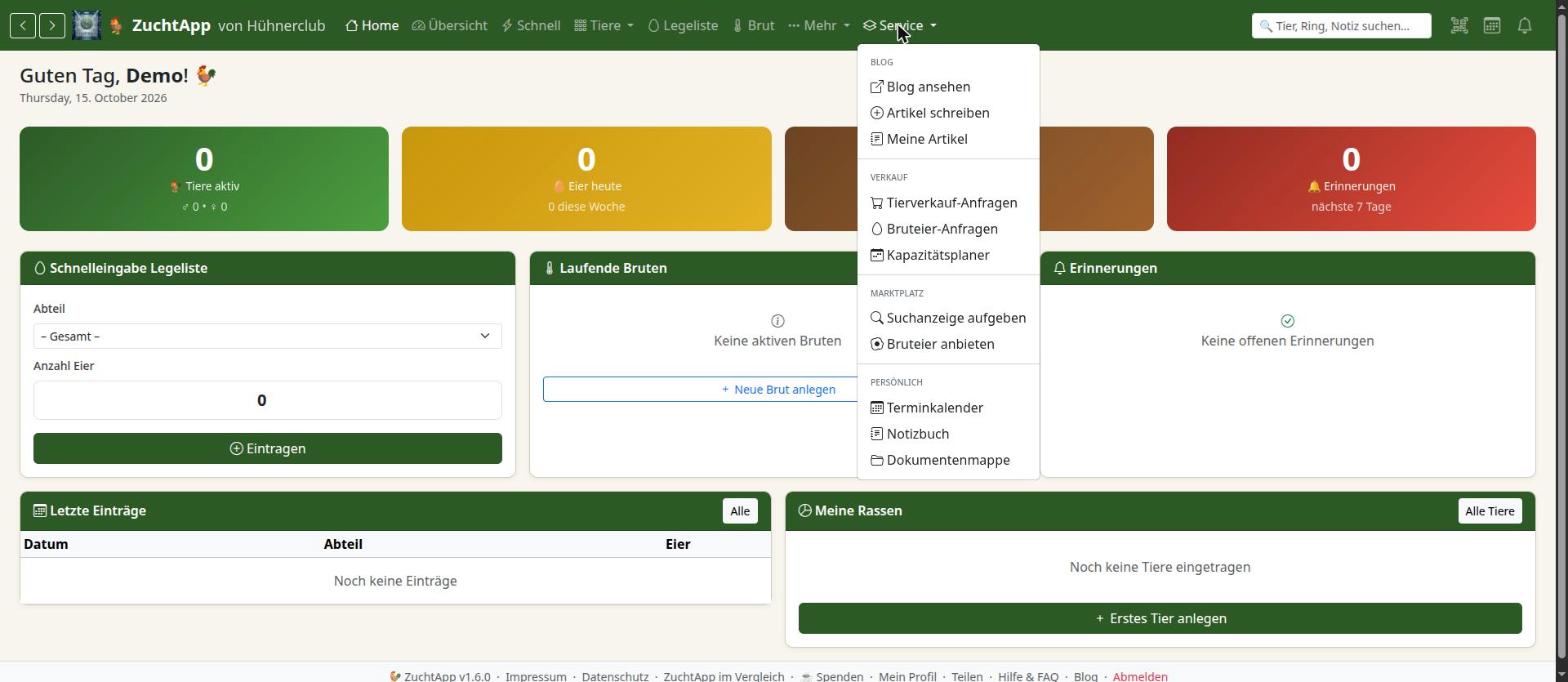
- Blog ansehen / Artikel schreiben / Meine Artikel – Beiträge im ZuchtApp-Blog lesen und selbst schreiben
- Tierverkauf-/Bruteier-Anfragen, Kapazitätsplaner – eingehende Kauf- und Bruteier-Anfragen verwalten und Lieferkapazität planen
- Suchanzeige aufgeben Neu – direkt aus der ZuchtApp eine Suchanzeige auf dem Rassegeflügel-Marktplatz veröffentlichen
- Bruteier anbieten Neu – Bruteier mit freier Kapazität direkt als Anzeige auf dem Marktplatz anbieten
- Terminkalender, Notizbuch, Dokumentenmappe – persönliche Organisation rund um die Zucht
Drei-Punkte-Menü auf der Tierseite
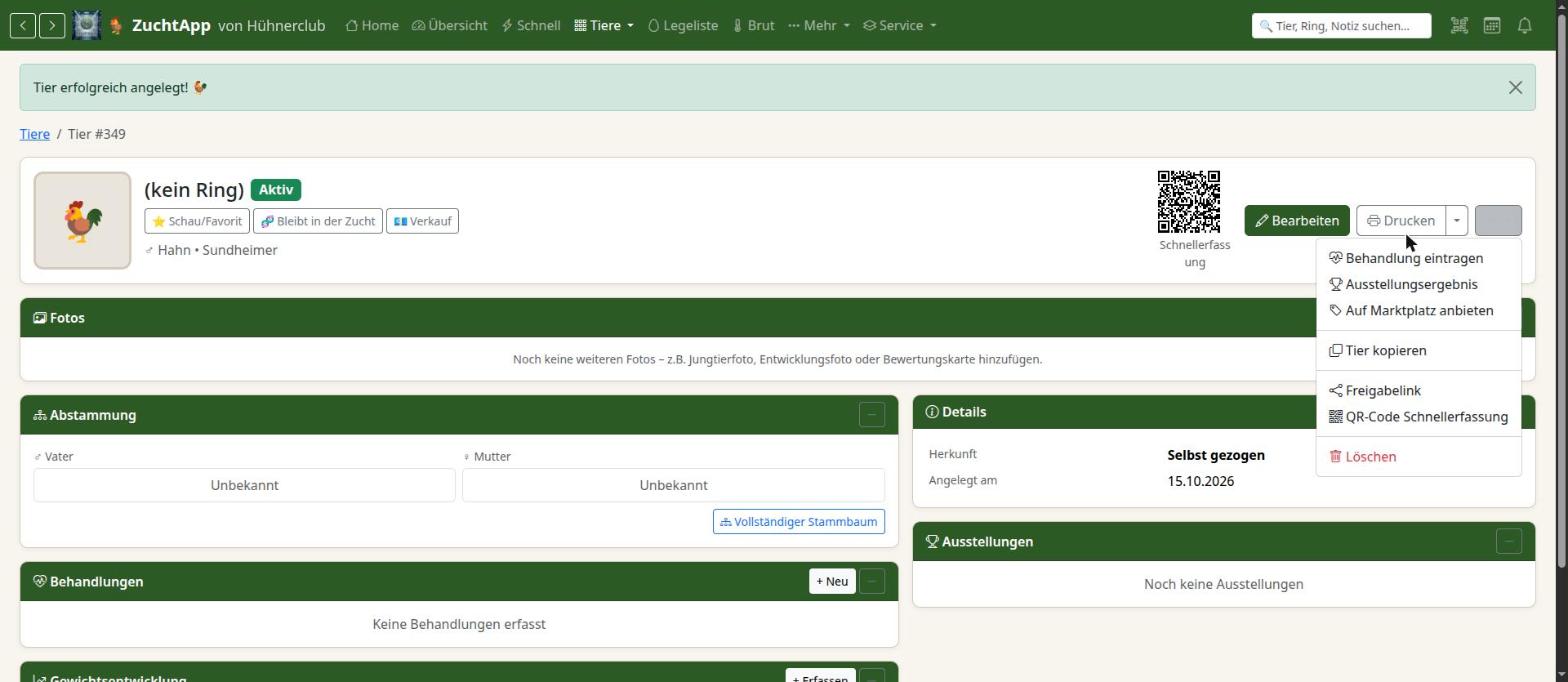
- Behandlung eintragen – direkt vom Tier aus eine Behandlung erfassen
- Ausstellungsergebnis – Bewertung für dieses Tier eintragen
- Auf Marktplatz anbieten Neu – Tier direkt als Anzeige auf dem Rassegeflügel-Marktplatz veröffentlichen
- Tier kopieren – ähnliches Tier schnell als Vorlage duplizieren
- Freigabelink – Tierprofil per Link mit anderen teilen (z.B. mit Käufern)
- QR-Code Schnellerfassung – QR-Code zum schnellen mobilen Zugriff aufs Tier
- Löschen – Tier endgültig entfernen
1. Registrierung & Anmeldung
Klicke auf der Anmeldeseite auf „Jetzt registrieren". Du wählst zunächst deinen Züchtertyp:
- Hobbyzüchter – du züchtest privat, unabhängig von einem Verein
- Vereinsmitglied – du gehörst einem Geflügelzuchtverein an
Anschließend füllst du folgende Felder aus:
- Vorname und Nachname
- Benutzername (mind. 3 Zeichen, nur Buchstaben, Zahlen,
_ - .) - E-Mail-Adresse
- Passwort (mind. 8 Zeichen)
- Optional: PLZ, Ort, Telefon, Zuchtnummer
Als Vereinsmitglied wählst du zusätzlich deinen Verein aus der Liste oder legst einen neuen Verein an.
DE-NW-001) ist deine offizielle Züchternummer,
vergeben durch deinen Verband. Sie wird in der App z.B. für Ringnummern und
Stallbuch-Berichte verwendet. Du kannst sie auch später im Profil nachtragen.
2. Stallverwaltung & Abteile
- Stall (Standort) – das Gebäude oder der Bereich, z.B. „Stall 1", „Hühnerstall hinten"
- Abteil – eine Unterteilung innerhalb des Stalls, z.B. „Zuchtabteil Brahma", „Hennenbereich", „Quarantäne". Du kannst einer Abteilung eine maximale Kapazität zuweisen.
- Menü Mehr → Stallverwaltung öffnen
- Unter „Neuen Stall anlegen" einen Namen eingeben (z.B. „Hauptstall") und speichern
- Der Stall erscheint in der Liste – darunter findest du „Abteil hinzufügen"
- Bezeichnung des Abteils eingeben, optional Kapazität (max. Tiere) und Notizen
- Speichern – das Abteil steht sofort bei allen Tier-Formularen zur Verfügung
3. Tiere anlegen & verwalten
Menü Tiere → Tier anlegen. Pflichtfelder sind:
- Geschlecht – Hahn, Henne oder Unbekannt
- Rasse – aus der globalen Liste oder eine eigene private Rasse anlegen
Empfohlene Felder:
- Ringnummer – die offizielle Kennzeichnung des Tieres
- Farbschlag – wird nach Rassen-Auswahl automatisch gefiltert
- Geburtsdatum / Schlupfjahr
- Herkunft – selbst gezogen, gekauft, getauscht, geschenkt
- Abteil – welches Abteil im Stall
- Foto – wird automatisch auf max. 1920px verkleinert
Unter Abstammung kannst du Vater und Mutter aus deinem Bestand verknüpfen – das ist die Grundlage für den Stammbaum.
Ja. Unter Meine Tiere → Import / Export → CSV importieren lässt sich eine Excel-/CSV-Liste mit dem kompletten Bestand auf einmal einlesen – inklusive Rasse, Farbschlag, Stall/Abteil, Herkunft und Abstammung (Vater/Mutter werden über die Ringnummer zugeordnet).
Am einfachsten: zuerst ein, zwei Tiere per Hand anlegen, dann über „Als CSV exportieren" die eigene Datei als Vorlage herunterladen, mit dem restlichen Bestand auffüllen und importieren.
Wichtig: Rassen und Abteile müssen in der App schon existieren, damit der Import sie korrekt zuordnen kann. Fehlt etwas, bleibt die Zuordnung leer und lässt sich danach in der Tier-Ansicht nachtragen.
4. Eigene Felder & Schnellerfassung Neu
Eigene Felder sind zusätzliche Angaben pro Tier, die es standardmäßig nicht gibt – z.B. Zuchtbuchnummer, Zehenform, Kammfarbe bei der Schauvorbereitung oder individuelle Notizen.
Unter Tiere → Eigene Felder legst du bis zu 20 Felder an: Bezeichnung, Feldtyp (Text, Zahl, Datum, Ja/Nein, Auswahlliste) und optional, ob das Feld auch auf dem Freigabelink sichtbar sein soll.
Jedes Tier hat einen eigenen QR-Code für die Schnellerfassung deiner eigenen Felder. Du findest ihn:
- direkt oben in der Tier-Detailansicht (klein, dauerhaft sichtbar und auch auf dem Ausdruck enthalten)
- groß im Dropdown-Menü (⋮) → „QR-Code Schnellerfassung"
Scannst du den Code mit dem Smartphone (z.B. direkt im Stall), öffnet sich eine schlanke Eingabeseite mit allen eigenen Feldern dieses Tieres – ideal, um Beobachtungen sofort und ohne Suche in der App einzutragen.
5. Legeliste
Menü Legeliste. Du siehst eine Monatsübersicht. Trage für das jeweilige Datum die Anzahl der Eier ein – wahlweise für ein einzelnes Tier oder ein ganzes Abteil.
Auf dem Dashboard gibt es außerdem eine Schnelleingabe direkt auf der Startseite, um die heutigen Eier mit einem Klick zu erfassen.
6. Brut & Bruttagebuch
Menü Brut → Neue Brut anlegen. Wichtige Felder:
- Bezeichnung – ein Name für diese Brut, z.B. „Brahma hell Mai 2026"
- Einlegedatum (Pflicht) – wann die Eier eingelegt wurden
- Eier eingelegt (Pflicht) – Anzahl der eingelegten Eier
- Schlupfdatum – wird aus Einlegedatum + Brutdauer berechnet
- Verwendeter Hahn – für die spätere Abstammungszuordnung
- Legerinnen – welche Hennen Eier für diese Brut geliefert haben
7. Paarungen
Menü Mehr → Paarungen → Neue Paarung. Du wählst:
- Hahn (Pflicht) – aus deinen aktiven Tieren
- Hennen – eine oder mehrere Hennen zuordnen
- Zeitraum – von/bis (oder offen lassen für dauerhaft)
- Abteil – optionale Zuordnung zum Stall-Abteil
Paarungen bilden die Grundlage für die Abstammung beim Tier-Anlegen.
8. Gesundheit & Behandlungen
Menü Mehr → Gesundheit → Behandlung eintragen. Du erfasst:
- Art: Impfung, Entwurmung, Medikament, Tierarzt, Vorsorge, Gewaschen, Tiermedizinische Bestandskontrolle, Sonstiges
- Bezeichnung – Name des Medikaments oder der Maßnahme (dafür gibt es auch Schnellvorlagen, z.B. für die ND-Impfung)
- Dosis, Tierarzt, Kosten, Wartezeit
- Nächste Behandlung – wird als Erinnerung im Dashboard angezeigt
Bereits erfasste Einträge lassen sich in der Liste über das Stift-Symbol jederzeit nachträglich bearbeiten.
Ja. Bei „Für welche Tiere?" stehen vier Optionen zur Verfügung:
- Einzeltier – wie gewohnt für ein einzelnes Tier
- Abteil(e) – mehrere Abteile per Checkbox gleichzeitig auswählen, optional gefiltert nach Tierart (z.B. nur die Hühner-Abteile, Wachteln/Enten außen vor lassen)
- Gesamter Bestand – die Behandlung gilt für den kompletten Tierbestand, unabhängig vom Abteil
Praktisch für Sammelbehandlungen wie Newcastle-Impfung, Entwurmung oder die tiermedizinische Bestandskontrolle. Sammelbehandlungen für ein Abteil erscheinen anschließend auch in der Behandlungs-Historie der einzelnen Tiere dieses Abteils (mit dem Hinweis „Abteil" bzw. „Gesamtbestand").
9. Ausstellungen
Menü Mehr → Ausstellungen → Neue Ausstellung. Du erfasst Name, Veranstalter, Ort und Datum (von/bis).
Nach dem Anlegen kannst du in der Detailansicht Ergebnisse eintragen: für jedes gemeldete Tier Prädikat (V, HV, SG, G, B, 0), Punkte, Richter, Bemerkungen und gewonnene Preise.
Prädikat-Bedeutung: V = Vorzüglich, HV = Hervorragend, SG = Sehr Gut, G = Gut, B = Befriedigend, 0 = Ohne Bewertung
10. Gewichtsentwicklung
In der Tier-Detailansicht findest du den Bereich „Gewichtsentwicklung". Trage Datum und Gewicht in Gramm ein. Die Einträge werden als Diagramm dargestellt, sodass du die Entwicklung über die Zeit verfolgen kannst.
Du kannst Gewichte auch direkt über Tiere → Gewicht erfassen für mehrere Tiere auf einmal eintragen.
11. Terminkalender
Menü Mehr → Terminkalender → Neuer Termin. Du erfasst Titel, Kategorie (Impfung, Brut, Ausstellung, Tierarzt, Kauf, Verkauf, Sonstiges), Datum von/bis sowie optional Uhrzeit und ein verknüpftes Tier.
Offene Termine (Datum heute oder überschritten, nicht erledigt) werden im Kalender-Icon der Navigation mit einer Zahl angezeigt.
12. Kostenrechnung Neu
Menü Mehr → Kostenrechnung. Hier werden Futterkosten, Kosten aus Gesundheit & Behandlungen sowie frei erfasste sonstige Kosten und Einnahmen zusammengeführt.
Du siehst daraus abgeleitet die Kosten pro Ei, pro Tier und pro Woche – ein guter Überblick, ob sich die Zucht wirtschaftlich trägt.
13. Notizbuch
Menü Mehr → Notizbuch. Hier kannst du freie Notizen mit Titel, Datum, Kategorie und Freitext anlegen – z.B. Beobachtungen, Einkaufslisten, Zuchtpläne. Notizen sind nur für dich sichtbar.
14. Stammbaum & Inzuchtkoeffizient
15. Export & Berichte
Menü Mehr → Berichte & Export. Du kannst folgende Berichte als PDF oder Druckansicht ausgeben:
- Stallbuch – alle Tiere mit Stammdaten
- Legeliste – Eierlege-Auswertung nach Zeitraum
- Brutbuch – alle Bruten mit Ergebnissen
- Gesundheitsbuch – alle Behandlungen
- Ausstellungsmappe – Schauergebnisse je Tier
- Futterjournal – Futterkosten und -mengen
- Bestandsregister – gesetzlich vorgeschrieben, siehe unten
- Jahresbericht – Legeleistung, Bruten und Kosten des Jahres
- Tierbestand als CSV/Excel – zum Öffnen in Excel oder als Sicherung, dient gleichzeitig als Vorlage für den CSV-Import
16. Profil & Einstellungen
Oben rechts in der Navigation auf deinen Namen klicken → „Mein Profil". Dort kannst du:
- Persönliche Daten und E-Mail aktualisieren
- Passwort ändern
- Meine Links verwalten – bis zu 8 eigene Links, die im Menü unter „Meine Links" erscheinen
- Mit dem Schalter „Rundmails erhalten" festlegen, ob du Newsletter und Infos zu neuen Blogartikeln per E-Mail bekommen möchtest – jede Rundmail enthält zusätzlich einen Abmelde-Link
17. App installieren (PWA)
ZuchtApp kann wie eine echte App auf dem Homescreen installiert werden (ohne App Store). So geht's:
Android (Chrome):
Unten in der App erscheint automatisch ein grünes Banner
„ZuchtApp installieren". Einfach auf „Installieren"
tippen.
iPhone / iPad (Safari):
Seite in Safari öffnen → unten auf das Teilen-Symbol tippen →
„Zum Home-Bildschirm" wählen.
Desktop (Chrome/Edge):
In der Adressleiste erscheint ein Installations-Symbol (⊕).
Darauf klicken und bestätigen.